如何搭建自己的wavelog通联日志系统
因为看到其他友台使用wavelog的界面很好看,所以也想自己搭建一个试试,但是找遍全网,没有一篇如何使用wavelog搭建通联日志的教程,所以只能自己摸索试试。
对于github,我也是萌新,所以只能根据项目的User Guide一步步操作,也把我的搭建过程分享给大家。
https://link.zhihu.com/?target=https%3A//github.com/wavelog/wavelog/wiki
我是Windows系统,所以要选择Windows的安装指南。
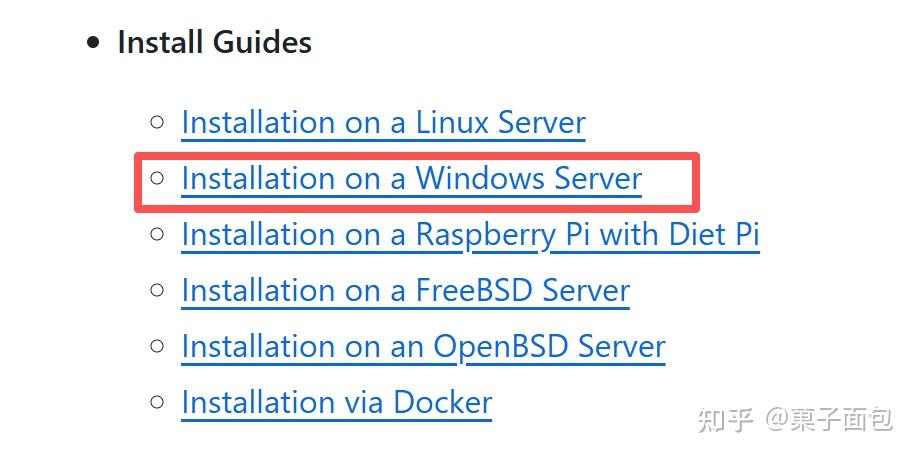
1️⃣ 首先要Download and Install WAMP ,下面是官网下载链接
https://link.zhihu.com/?target=http%3A//www.wampserver.com/en/download.php
2️⃣ 下载完成后,安装wamp时又提示需要安装C++
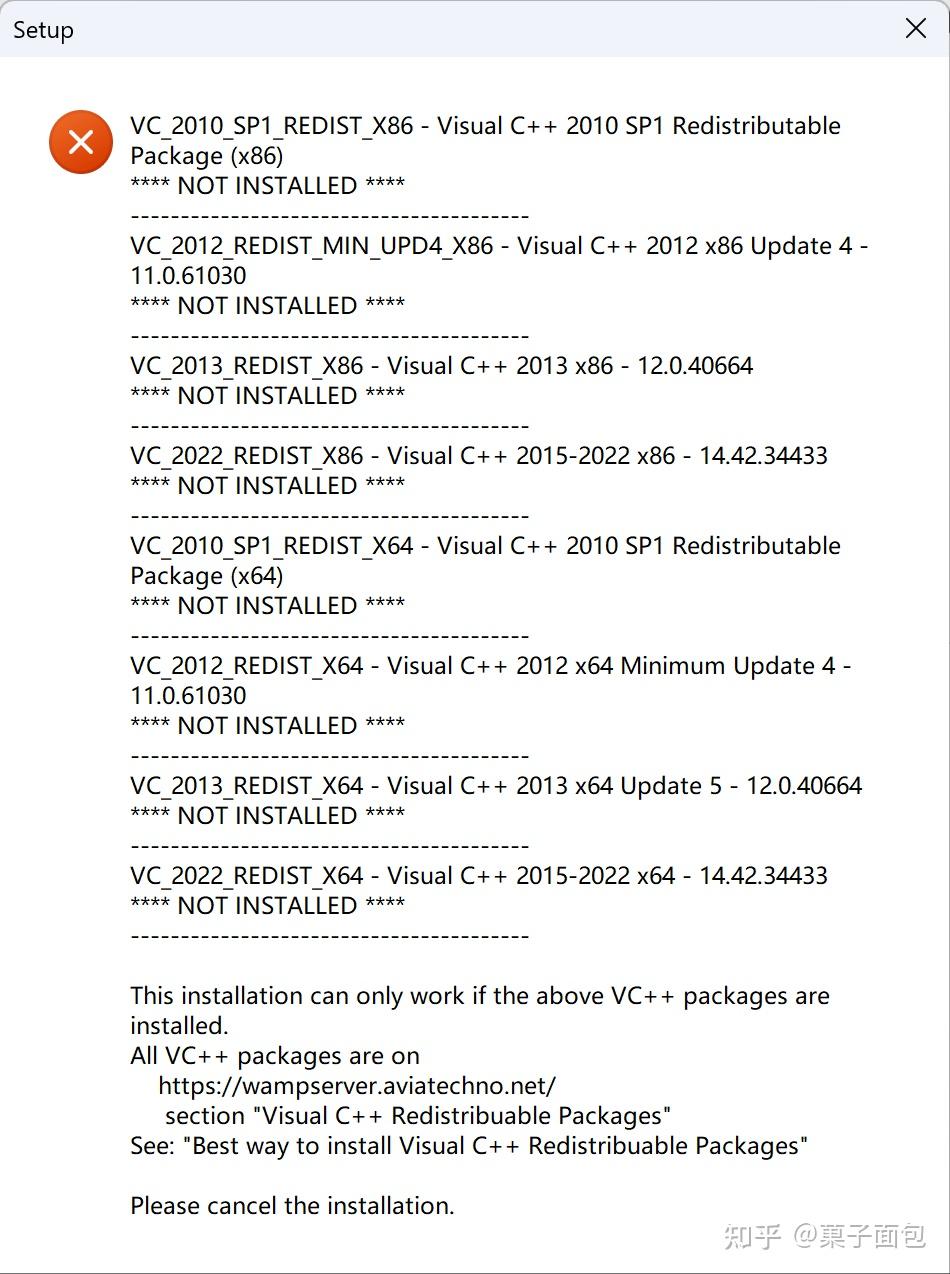
3️⃣ 于是,继续根据提示下载所需软件,然后安装。
4️⃣ 安装完C++相关软件之后,就可以安装第一步下载的wamp文件了,安装指南特别提示:无论是安装在C盘还是D盘,一定要安装在磁盘的根目录下,如C:/wamp,不要安装在什么program files文件夹中。
5️⃣ 下载安装git,下载速度超慢。下载完成后安装即可,有很多选项,都是选的默认选项。
6️⃣ 找到wamp安装目录,会有一个名为www的文件夹,在这个文件夹中新建一个wavelog文件夹,然后再使用cmd在这个wavelog文件夹下使用命令
git clone https://github.com/wavelog/Wavelog.git
来安装git,就是现在这个文件夹的地址栏输入cmd回车,打开dos界面,然后再输入上述命令回车
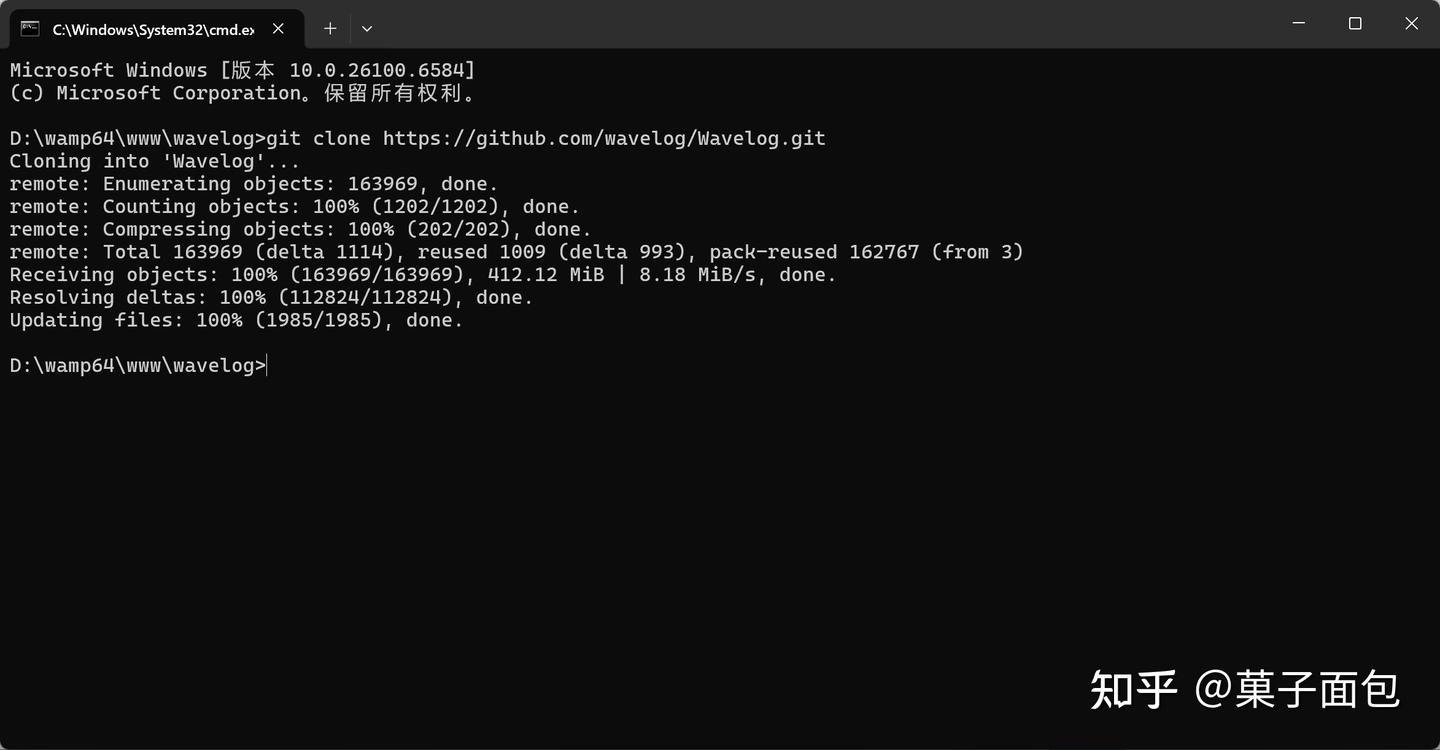
7️⃣ 安装完成之后,打开之前安装的wamp,启动需等待一小会,右下角的“w”图标会从红色变成黄色再变成绿色,就证明启动成功了。然后左键单击图标,选择第一个选项“localhost”,就会在默认浏览器打开wampserver界面。
特别提示:操作这步时建议关掉多余的应用,因为有可能占用80端口导致该页面无法打开,我就是不知道开了什么软件,查了N多资料,一直打不开,都快放弃了,偶然一次再试试,就打开wamp一个软件,就神奇的打开了,哈哈。

8️⃣ 创建PHP账户
安装完wamp后,打开浏览器新页面,在地址栏输入localhost/phpmyadmin/,然后按回车键。
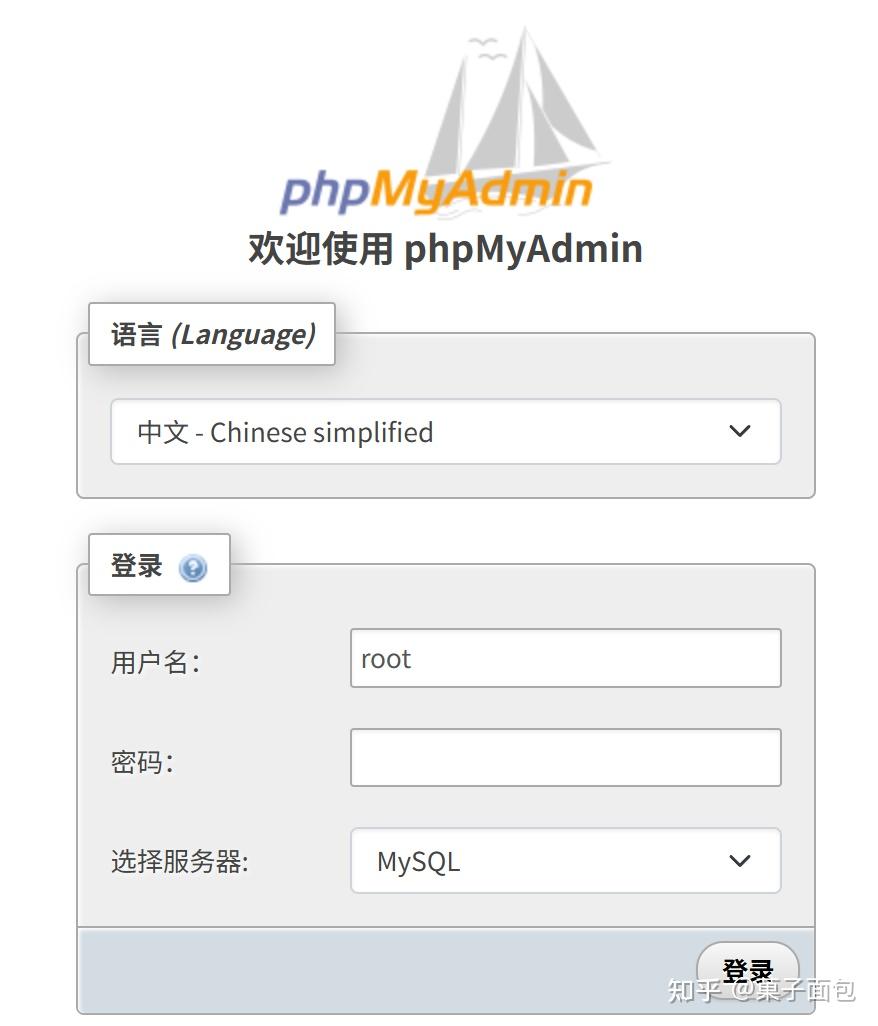
phpMyAdmin预设了一个帐号,用户名为root,密码为空。
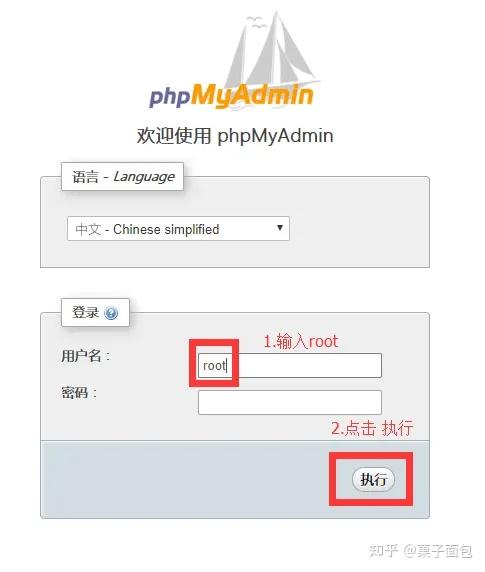

点击账户进入,再选择新建账户

只需要设置用户名和密码,并勾选下边的全局权限,然后执行就新建完成了。我是这么设置的,因为对PHP和MySQL数据库也不甚了解。
9️⃣ 在wamp服务器上安装wavelog
在浏览器地址栏输入localhost/waveloge,就可以看到以下界面,只不过在红框位置你应该显示“install”,双击后根据提示安装即可
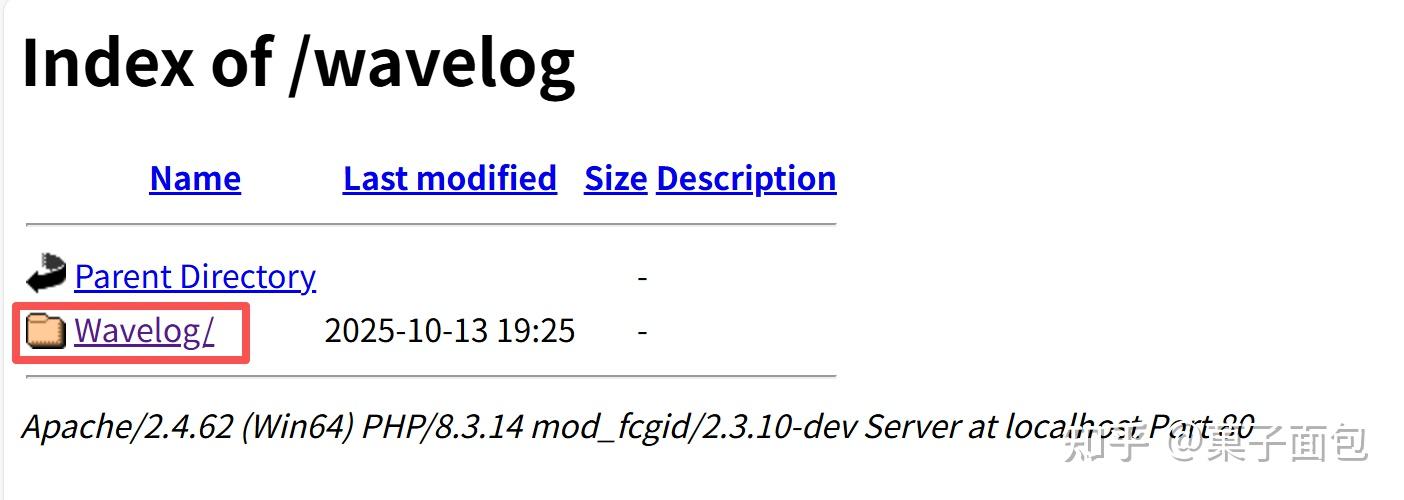
首先是自检啥的,有提示,但是不影响使用,第三步建议选择HamQTH,qrz是要收费嘀。
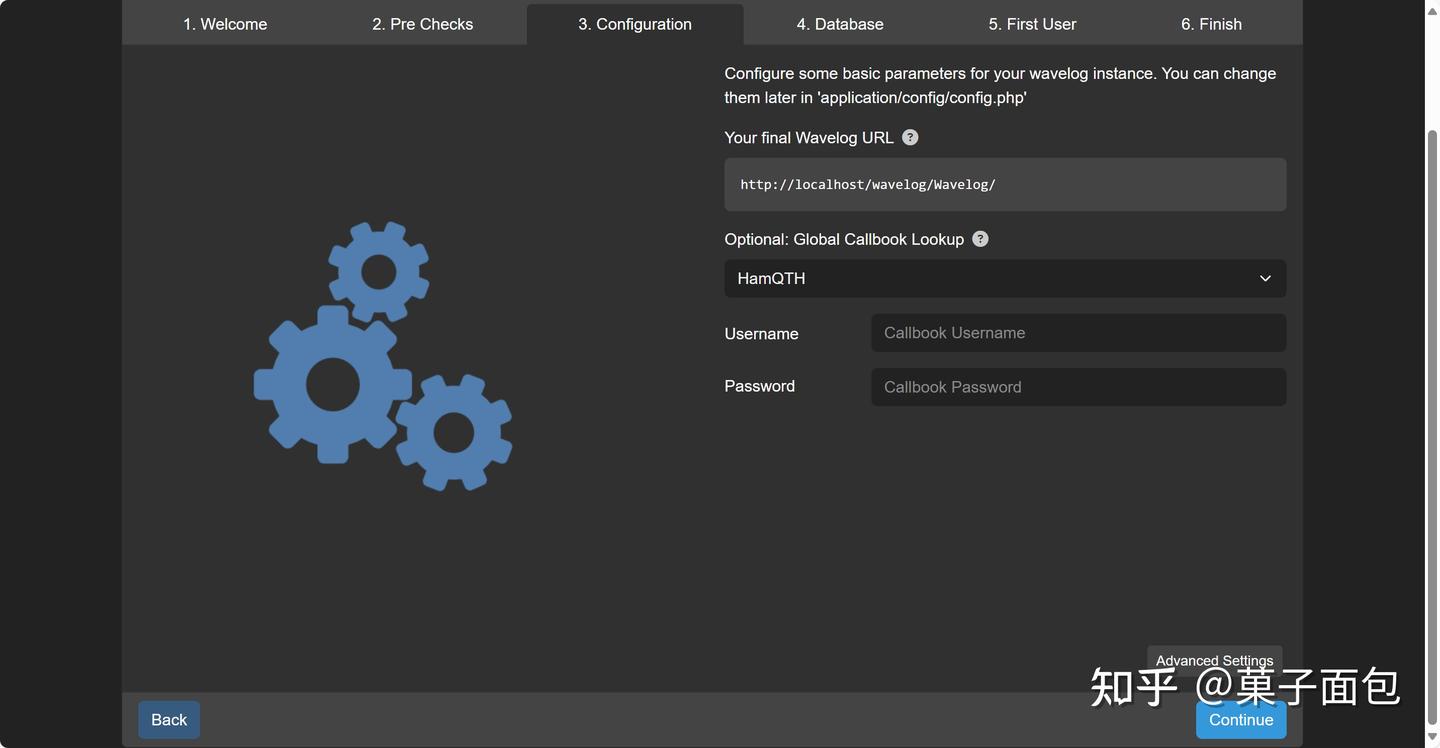
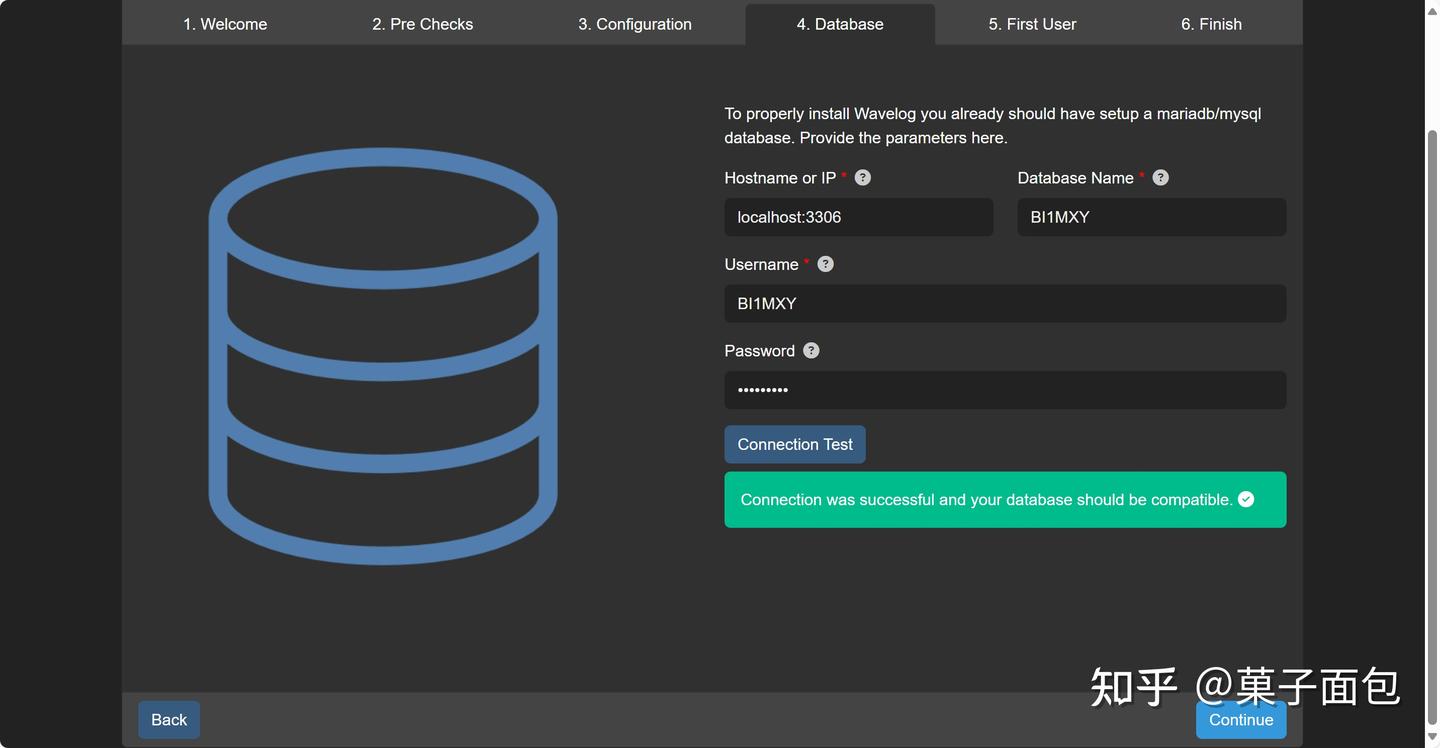
这一步就要输入我们刚才建立PHP账户时的用户名和密码,我的sql数据库名称和php用户名设置的是一样的,都是我的呼号。填写完成后点击Connection Test,如果是绿色的,就表示链接成功,离完成就差一步啦。再下一步就是个人信息的完善,就不赘述了。
设置完个人信息,就算安装完成了,登录之后,还需要进行一些基本设置,这个在网上就能够找到其他大佬的教程了,我就不再班门弄斧了。
最后再提示一点,就是地图设置要再改一下,HamCQ社区有相关的帖子,大家请移步参考。
wavelog不显示地图解决方法
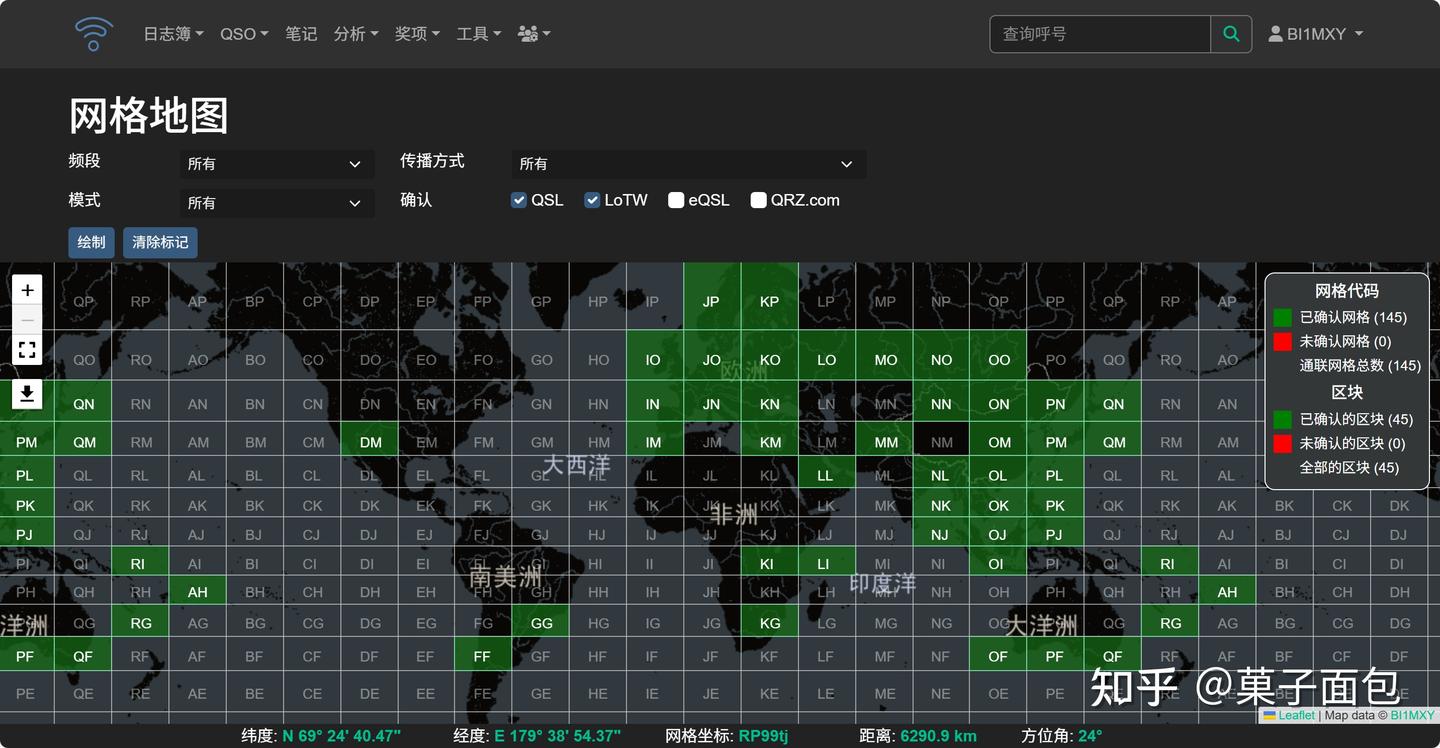
wavelog的优势在于有很多能够自己设置的功能,我也是刚开始玩,还没怎么研究,接下来再慢慢探索吧,如有不周之处,请大佬指正。
好了,就说这么多,赶紧动手搭建自己的wavelog日志系统吧。
DE BI1MXY
73!